NAVIGAZIONE SATELLITARE E DINTORNI

                             
Visualizzazione post con etichetta Raspberry Pi. Mostra tutti i post

lunedì 3 dicembre 2012

Rasperry Pi in versione A finalmente!

Finalmente arrivera' presto anche la Versione A del Raspberry Pi.
Le differenze principali rispetto alla versione B attualmente in commercio sono:
 - 256 Mbytes di RAM invece di 512
 - Una solo porta USB invece di 2
 - Assenza della porta Ethernet

Anche sono cambiamente limitanti in certe applicazioni, la Versione A ha pero' il vantaggio di consumare molto meno! Da alcuni test il consumo si e' ridotto a meno di un terzo. Si potranno quindi usare senza timore alimentatori da 500mA e si potra' connettere direttamente il Raspberry ad altri dispositivi che non sarebbero invece in grado di garantire i 700mA necessari per il model B. L'accesso alla rete sara' comunque garantito attraverso chiavette WiFi e adattatori USB-Ethernet. Quindi, se volete usarlo come MediaCenter con OpenELEC-XBMC e simili.
Non meno importante e' il prezzo che scende da 35 a 25$ dollari; si dovrebbe trovare presto a 20 Euro circa!

Modello A, foto dal sito ufficiale

Link all'articolo originale (in inglese): http://www.raspberrypi.org/archives/2615


Continua...

giovedì 13 settembre 2012

Raspberry Pi rev 2.0

La Fondazione ha recentemente annunciato una nuova versione del PCB Raspberry Pi.
Non si tratta assolutamente di una nuova versione del prodotto (come alcuni titoli su siti e blog sembrerebbero indicare...), ma di una più semplice revisione del PCB che corregge alcuni errori e aggiunge piccoli miglioramenti.
Se avete già un Raspberry Pi, non c'è alcun motivo di acquistare di la nuova revisione a meno che tra le piccole correzioni apportate non ve siano di indispensabili alle vostre applicazioni.

Una foto della nuova revisione di PCB del Raspberry Pi - click per ingrandire (fonte:  www.raspberrypi.org )

Ecco la lista delle novità:

Reset
E' stato aggiunto un circuito di reset: mettendo in corto i pin 1 e 2 del connettpre P6 si causerà il reset del BCM2835.

Alimentazione USB
E' ora possibile alimentare il Raspberry Pi attraverso un HUB USB autoalimentati, avendo l'accortezza di usarne uno con limitazione di corrente a 2.5A.

Support al Debug via JTAG
Sono stati scambiati due GPIO per permettere a un segnali di debug mancante di essere connesso al pin1 del connettore P1.

I2C
I canali I2C primario e secondario sono stati scambiati.

Collegamenti per l'identificazione della versione
I collegamenti sono stati rimossi in quanto inutilizzati.

Connettore di espansione addizionale
E' stato aggiunto un nuovo connettore P5 che aggiunge I/O addizionale che porta 4 segnali dal processore principale [BCM2835/GPIO28 – BCM2835/GPIO31] insieme a 5.5V, 3.3V e due 0V.

+5V0 Leakage su HDMI
Alcuni utenti hanno lamentato il fatto che lasciando un Raspberry Pi non alimentato connesso a un TV attraverso l'HDMI ci possono essere dei problemi nell'utilizzo del CEC per gli altri device connessi.
Il problema fu risolto in alcune versioni 1.0 rimuovendo il diodo di protezione ESD D14; la revisione 2.0 risolve il problema connettendo il diodo a +5V0_HDMI.

SMSC +1V8
L'alimentazione SMSC_1V8 è stata disconnessa dal dall'alimentazione del sistema.

Fori di montaggio
Sono stati aggiunti 2 fori di montaggio da 2.5mm

Serigrafia
Sono state apportate correzioni minori alla serigrafia.

Il post originale in inglese con tutti i dettagli si trova a questo link: Raspberry Pi - Upcoming board revision


Continua...

mercoledì 15 agosto 2012

Raspberry Pi e XBMC - Gestire i files della SD usando Windows

In uno dei precedenti post abbiamo visto come configurare la SD card per usare il Rapsberry Pi come mediacenter (Rasperry Pi con XBMC in pochi minuti)

Una delle scomodità, se usate principalmente Windows, è che la vostra SD card avrà una partizione FAT16 (accessibile da Windows) e una EXT4 da usare come spazio di archiviazione per i video che invece non sarà accessibile da Windows. Questo ci costringe a dover usare Linux per copiare i files video nella partizione EXT4 della SD Card.

Ci sono due alternative per aggirare il problema e usare Windows per caricare i files.

La più semplice è quella di usare una chiavetta da collegare all'USB. In questo modo potete  usare una qualunque chiavetta USB leggibile da Windows per caricare i vostri files da usare con XBMC (ricordate che se usate HD esterno vi serve un HUB USB autoalimentato). XMBC riconoscerà la pendrive con un disco aggiuntivo.
Io ho provato una vecchia pendrive da 512 Mbytes e testato il play di files fino a 1080p.

Se invece volete scrivere direttamente sulla SD card da Windows senza quindi usare una chiavetta USB aggiuntiva, la procedure si complica un po'.
Innanzitutto dobbiamo partizionare la SD, lasciando le partizioni originali di OpenElec e aggiungere una partizione FAT32 da usare come Storage su Windows.
Io ho usato GParted, ma è possibile farlo (praticamente in modo identico) usando un programma Windows che gestisca anche ETX4 (avevo indicato EaseUS Partition Master, ma pare che non gestisca EXT4 almeno nella Home Edition gratuita).

Ecco i passi che ho eseguito per realizzare la partizione aggiuntiva.
Ridimensionate la partizione EXT4 per fare spazio per la nuova partizione FAT32.

Ridimensioniamo la partizione EXT4 (click per ingrandire)
Nello spazio non utilizzato, creiamo la nuova partizione e poi formattiamo in FAT32. (Potete crearla di dimensione a piacere, io ne ho creata una relativamente piccola solo come esempio)

Creazione della nuova partizione (click per ingrandire)
Dopo aver eseguito le operazione avremo 3 partizione sulla nostra SD card: System(FAT16), Storage(EXT4) e la nostra nuova partizione FAT32 (io l'ho chiamata Storage2).
Noterete che malgrado una nuova partizione sia stata creata, Windows non la mostrerà in Esplora Risorse
perché Windows non permette di vedere più partizioni su un disco rimovibile.
Per vedere più partizioni su un singolo disco rimovibile o SD card, dobbiamo usare un driver modificato.
Potete seguire la guida disponibile a questo indirizzo: Partizionare-una-pen-drive-usb...
Una volta installato il driver secondo la guida, Windows mostrera due partizioni: System(FAT16) e la nostra nuova partizione FAT32. Ora potete copiare i vostri files video da usare in XBMC direttamente da Windows sulla nuova partizione senza dover passare da Linux per scrivere sulla partizione Storage EXT4.

XBMC riconoscerà la nuova partizione aggiuntiva mostrando Storage2 insieme a Storage nella schermata della scelta dei files.

Buon divertimento e come al solito potete usare i commenti per qualsiasi domanda o segnalazione di errore.

Post Correlati:
Esperimenti con Raspberry Pi e XBMC
Rasperry Pi con XBMC in pochi minuti


Continua...

domenica 29 luglio 2012

Esperimenti con Raspberry Pi e XBMC

Continuano gli esperimenti con Rasperry Pi con XBMC.
Le prime prove ovviamente si sono concentrate sul play di vari video, sia formato h264 che AVI-Xvid e in entrambi i casi il risultato è stato più che soddisfacente.
In una delle prove, ho usato una comune SD card da 1 Gigabyte per vedere un video 1080p: ha funzionato!

Il video 1080p mentre viene visualizzato.

Il video è questo: Space Shuttle Launch Audio... .mp4  (il link vi porta alla pagina di youtube)
Non ho provato con device collegati all'USB, ma ricordate che  è  necessario usare un Hub USB autoalimentato per collegare periferiche che assorbono molta corrente (es: Hard disk 2.5").
Io ho provato solamente mouse e tastiera USB collegati direttamente, tutto ok.
Anche i sottotitoli in formato .srt funzionano alla perfezione.

Se veniamo alla sorpresa: il telecomando! Se avete una TV che supporta i comandi via HDMI, potete controllare il vostro Rasp-XMBC direttamente dal telecomando della TV!
Ovviamente e' necessario che il vostro TV supporti "Consumer Electronics Control" (CEC). Purtroppo non esiste un nome univoco, perché i produttori hanno dato un nome commerciale a questa funzionalità: Anynet+ (Samsung); Aquos Link (Sharp); BRAVIA Link and BRAVIA Sync (Sony) ecc...  A questo link http://en.wikipedia.org/wiki/HDMI#CEC trovate una lista più completa.
Comunque se il vostro TV è recente, è molto probabile che supporti questa funzionalità. Io non ho dovuto configurare nulla. Ho usato l'immagine preconfigurata OpenElec (secondo le istruzioni del post precendete: Rasperry Pi con XBMC in pochi minuti ) e usato il menù del TV per accedere alla funzionalità. 
Ecco il menu di un TV Sony (BRAVIA Sync) per controllare i dispositivi via HDMI-CEC, attraverso il quale si può comandare il Raspberry Pi con il telecomando della TV.

Menu BRAVIA Synch per controllare il Raspberry Pi dal telecomando della TV


Continua...

giovedì 26 luglio 2012

Rasperry Pi con XBMC in pochi minuti

Questa piccola guida è stata scritta per far funzionare Rasperry Pi come mediacenter con XBMC in pochi minuti usando un PC Windows. Installando XBMC sfrutterete le possibilità del chip grafico integrato nel Rasperry Pi che è in grado di decodificare video fino a 1080p. Usando invece le comuni distro linux che trovate nella sezione Download del sito ufficiale (ad esempio Arch Linux ARM o Raspbian) l'accelerazione hardware non viene sfruttata.

Innanzitutto scaricate l'immagine in funzione della capacità della vostra SD card dal seguente link:
http://sparky0815.de/openelec-download-images-fat-files/

Scaricate win32diskimager da qui: https://launchpad.net/win32-image-writer/+download
Io ho usato la versione 0.4:  win32diskimager-binary.zip
Esistono versioni più aggiornate, ma non le ho provate personalmente (e la versione 0.6 ha un baco conosciuto, la eviterei. Al massimo usate la 0.5).
Scompattate l'immagine scaricata in precedenza, e con  win32diskimager scrivete l'immagine sulla vostra SD.
Selezionate l'immagine e l'unità della vostra scheda SD (attenzione che il contenuto sarà cancellato). Cliccate su Write e pazientate qualche minuto.

Interfaccia di Win32 Disk Imager
Ora la vostra SD card è pronta, ma dobbiamo almeno copiare un file video per testare il nostro mediacenter! 

Se non avete una installazione Linux, potete leggere e scrivere la SD card usando una macchina virtuale da Windows. Illustrerò brevemente uno dei metodi possibili, ovviamente non è l'unico!
Scaricate e installateVirtualBox (https://www.virtualbox.org/wiki/Downloads)
Scaricate una immagine preconfezionata di una distro Linux. Io ho scelto Xubuntu perchè la trovo semplice e leggera (considerato che deve girare sulla macchina virtuale).
Potete trovarle qui: http://virtualboxes.org/images/xubuntu/ (Io ho usato  Xubuntu 12.04 Precise Pangolin).

Lanciate VirtualBox, configurate la nuova macchina virtuale selezionando Sistema Operativo: Linux e Versione Ubuntu. Al passo successivo lasciate la configurazione di default, poi selezionate il disco fisso di avvio e usate l'immagine che avete appena scaricato e scompattato.

Per comodità installate le "Guest Additions" per condividere le cartelle del vostro PC con la macchina virtuale. Selezionate "Installa Gueast Additions" dal menù dispositivi.
Sul desktop vi apparirà un CD dal nome "VBOXADDITIONS.....". Apritelo, lanciate autorun.sh e inserite la password (che se avete scaricato l'immagine di Xubuntu indicata è "reverse").

Installazione "Guest Additions" (click per ingrandire)
Selezionate dal menù "Dispositivi" e "Cartelle Condivise". Nella nuova finestra aggiungete una cartella e selezionate il percorso della cartella del vostro PC che volete condividere. Il nome della cartella viene assegnato automaticamente, ma se volete potete cambiarlo (es: Shared) 
Ora aprite un terminale e digitate:
sudo mkdir /mnt/shared
sudo mount -t vboxsf Shared /mnt/shared (Shared è il nome della cartella scelta al passo precedente)

Ora avrete la cartella condivisa sotto /mnt/shared e potrete facilmente trasferire i files dalla vostra macchina Windows alla virtual machine Linux.
Per vedere la Scheda SD dalla VM Linux dovete connettere il lettore di SD all Virtual machine dal menù "Dispositivi" -> "Dispositivi USB" se il lettore è USB oppure "Dispositivi" -> "Dispositivi CD/DVD" se avete un lettore SD integrato.

Ora non vi resta che copiare i files video nella scheda SD: nella partizione Storage, ad esempio nella cartella downloads.  Se avete problemi nel copiare i files è probabile che non abbiate i permessi di scrittura.
In tal caso da terminale digitate: sudo chmod -R 777 /media/Storage
In questo avrete tutti i permessi sulla partizione Storage della vostra SD.
Aggiornamento: se volete usare Windows per caricare i vostri files da vedere con XMBC, seguite questa guida nel nuovo post Raspberry Pi e XBMC - Gestire i files della SD usando Windows

Fate partite il vostro Raspberry Pi (collegate un mouse alla USB) con la SD preparata e selezionate uno dei video che avete copiato. Ora dovreste avere il vostro Rasperry Pi in versione MediaCenter funzionante! Dopo pochi secondi ecco cosa vi aspetta:

XMBC pronto all'uso!
Per domande o segnalazioni di errori potere usare i commenti.
Continua...
martedì 24 luglio 2012

Raspberry Pi!

Il motivo per cui non ci sono post recenti ultimamente?
Eccolo:
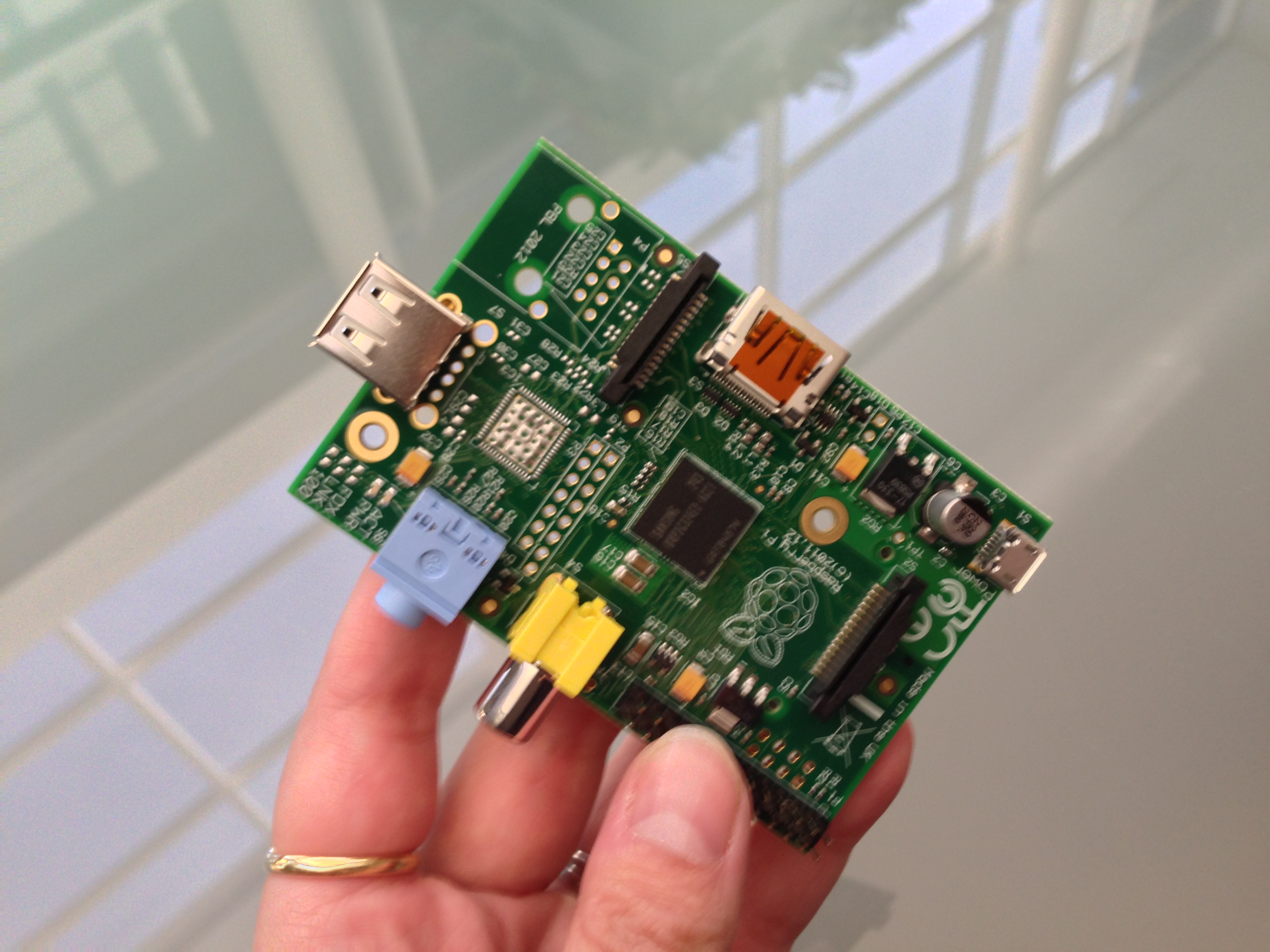
Raspberry Pi
Il Raspberry Pi appena arrivato
Un Raspberry Pi arrivato da pochi giorni! La prima impressione è: eccezionale!


Continua...
Related Posts Plugin for WordPress, Blogger...